Un tell dalle foto del drone
Tell Sultan è una collina di insediamento in Siria, alta circa 25 m e larga 300. Il 25 settembre 2026 è stata fotografata con un piccolo drone DJI (fotocamera FC8482, 4032 × 2268 pixel, 24 mm equivalenti). Questo tutorial usa le 57 foto del suo ultimo volo, scattate a circa 110 m dal suolo: 50 verticali e 7 oblique alla fine. In circa 7 minuti su un portatile ne ricavi:
- una nuvola densa di 3,3 milioni di punti e un modello con texture del tell;
- un DEM a 19 cm e un'ortofoto a 3,6 cm;
- curve di livello, una visualizzazione del rilievo che fa emergere gli elementi appena accennati, una sezione del tell disegnata in scala.
Non ci sono punti di controllo a terra: il rilievo è collocato dal GPS del drone, con pochi metri di incertezza in posizione e quota. Forma, distanze, aree e volumi sono giusti; per portare il rilievo su un sistema nazionale al centimetro si aggiungono target misurati con un ricevitore GNSS (vedi l'interfaccia, pannello Riferimenti).
I dati
Le foto di questo tutorial non sono pubbliche: seguilo con le tue foto da drone di un sito - qualche decina di foto verticali che si sovrappongono, con le posizioni GPS che il drone vi scrive - raccolte in una cartella. Passi, dialoghi e valori proposti sono gli stessi.
Coordinate
Con le posizioni GPS il programma colloca il rilievo nel fuso UTM del sito. Nelle schermate il rilievo è stato spostato in un sistema locale (coordinate traslate, quote invariate), per non pubblicare la posizione del sito.
1. Un progetto nuovo con le foto
Avvia il programma e scegli Nuovo progetto nella pagina iniziale (oppure File > Nuovo progetto),
poi File > Salva con nome... per dargli un nome accanto alla cartella delle foto
(tell_sultan.ppg): da qui in poi ogni passo salva il progetto da solo.
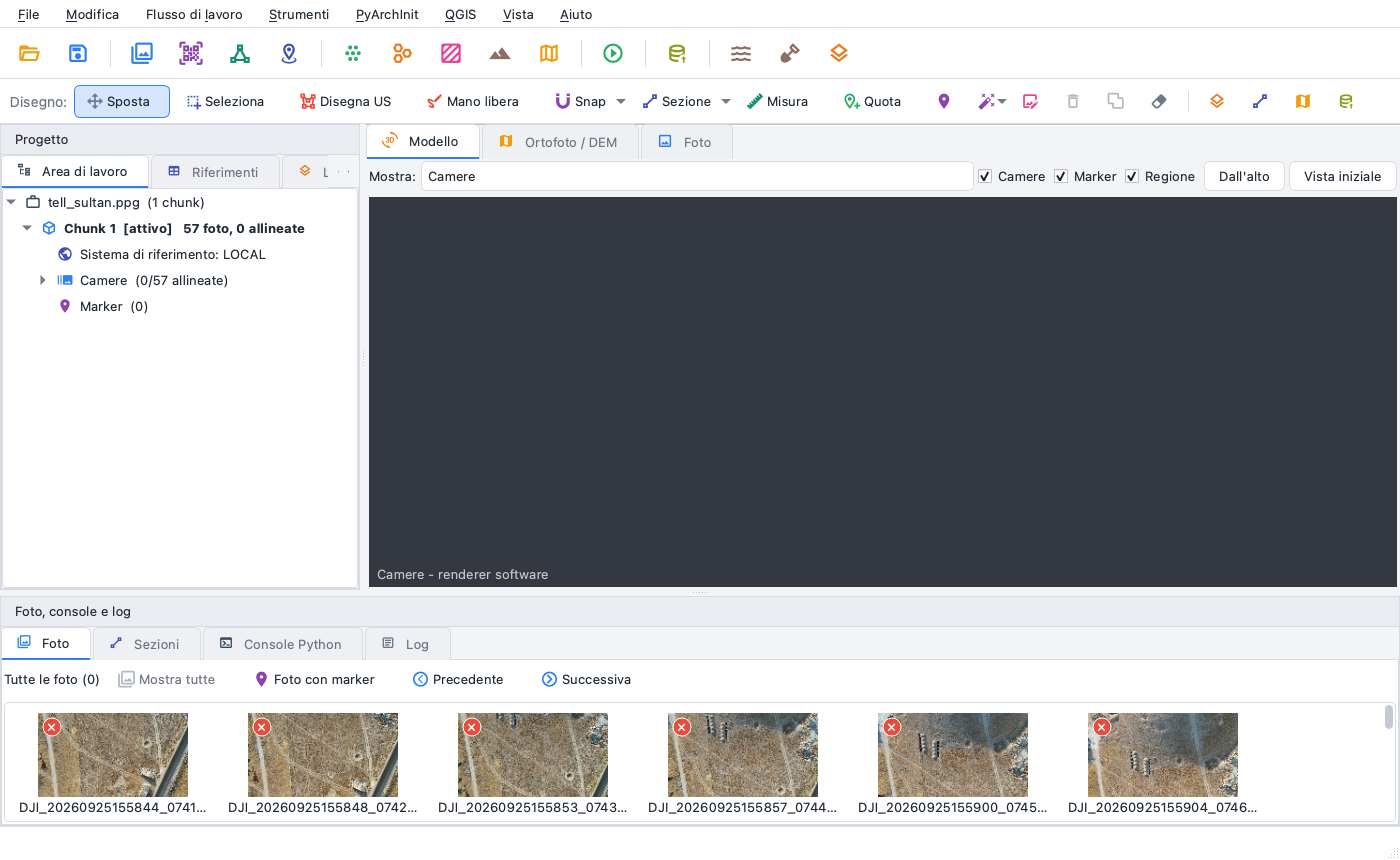
Flusso di lavoro > Aggiungi cartella... e scegli la cartella foto. Le 57 foto compaiono nel
pannello Foto in basso, l'Area di lavoro a sinistra elenca il chunk con le sue camere.
2. Allineare le foto
Flusso di lavoro > Allinea foto...
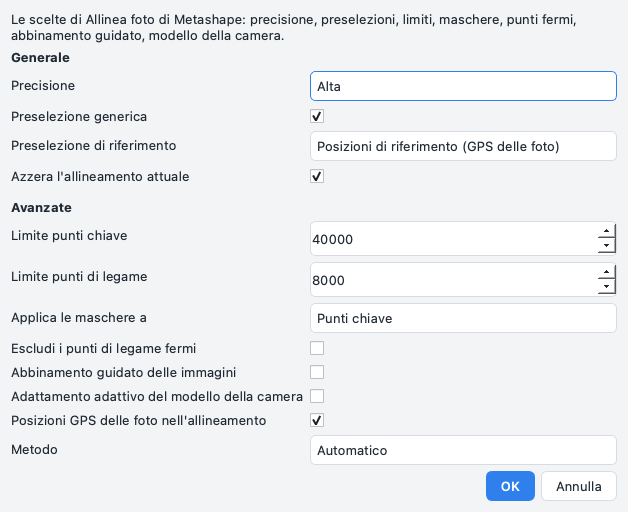
La finestra ha le scelte di Allinea foto di Metashape, e i valori proposti vanno bene per un rilievo da drone: Precisione Alta (punti cercati sulle foto a metà dimensione), Preselezione generica accesa - con più di 40 foto le coppie che si sovrappongono vengono trovate prima su foto rimpicciolite e solo quelle vengono abbinate per intero - e Preselezione di riferimento sulle posizioni di riferimento, il GPS delle foto. Sotto Avanzate: 40.000 punti chiave e 8.000 punti di legame per foto, le maschere applicate ai punti chiave, i punti fermi di un turntable, l'abbinamento guidato, l'adattamento adattivo del modello della camera, le posizioni GPS delle foto che tengono il blocco quando le foto vengono collocate una dopo l'altra, e Metodo Automatico: da 40 foto in su tutte le camere vengono collocate insieme (allineamento globale), molto più in fretta che una foto dopo l'altra. Azzera l'allineamento attuale spento aggiunge le foto arrivate dopo a un allineamento che c'è già. Il programma calcola da dove è stata scattata ogni foto e come l'obiettivo deforma l'immagine e, poiché le foto hanno la posizione GPS, colloca il blocco nel fuso UTM del sito.
Qui: 57 foto su 57 allineate in circa tre minuti, 316.000 punti di legame. La vista Modello mostra i punti di legame e le posizioni delle camere sopra la collina: le lunghe strisciate del volo e le foto oblique intorno.
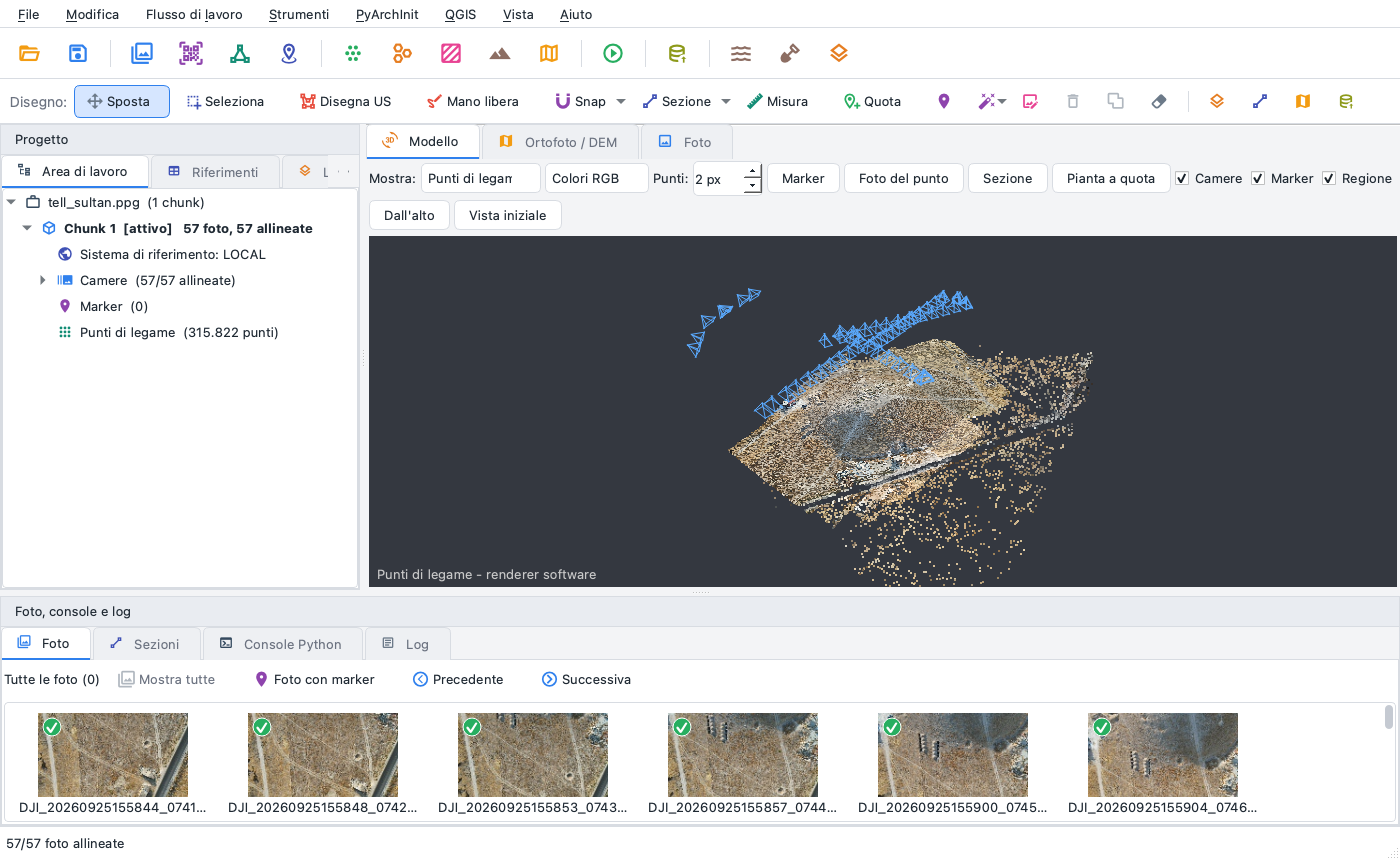
Il pannello Riferimenti elenca, per ogni camera, la posizione GPS e quella data dall'allineamento, con la differenza: qualche metro è la precisione del GPS del drone, non un errore del rilievo.
3. Nuvola densa
Flusso di lavoro > Costruisci nuvola densa...
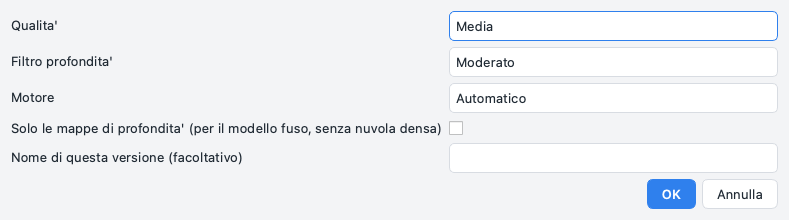
Qualità Media calcola una mappa di profondità per ogni foto a un quarto della dimensione, il Filtro profondità Moderato toglie i punti isolati. Con il motore Automatico un rilievo aereo - foto con posizioni GPS sparse sul sito - viene elaborato con il PatchMatch multi-vista (un piano per pixel confrontato con più foto insieme, nel nucleo nativo su tutti i core della CPU): pendii lisci, senza i gradini dello stereo a coppie. In meno di due minuti, 3,3 milioni di punti, colorati dalle foto; ogni punto conserva quante mappe di profondità lo confermano (confidenza).
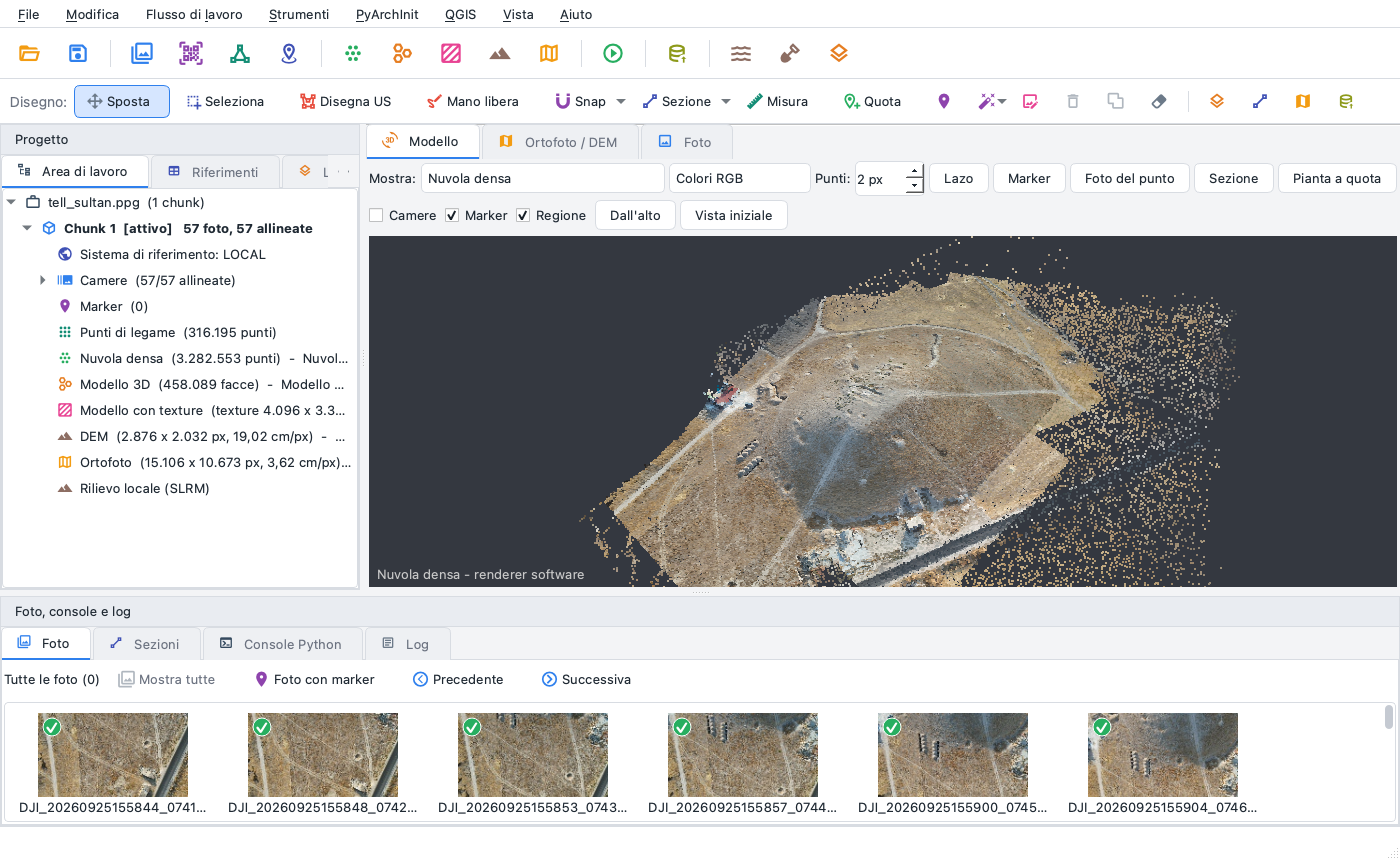
4. Modello e texture
Flusso di lavoro > Costruisci modello... (sorgente Nuvola densa, superficie Arbitraria, facce Medio) crea una mesh di 448.000 facce in 24 s; Flusso di lavoro > Costruisci texture... la colora dalle foto in 27 s.
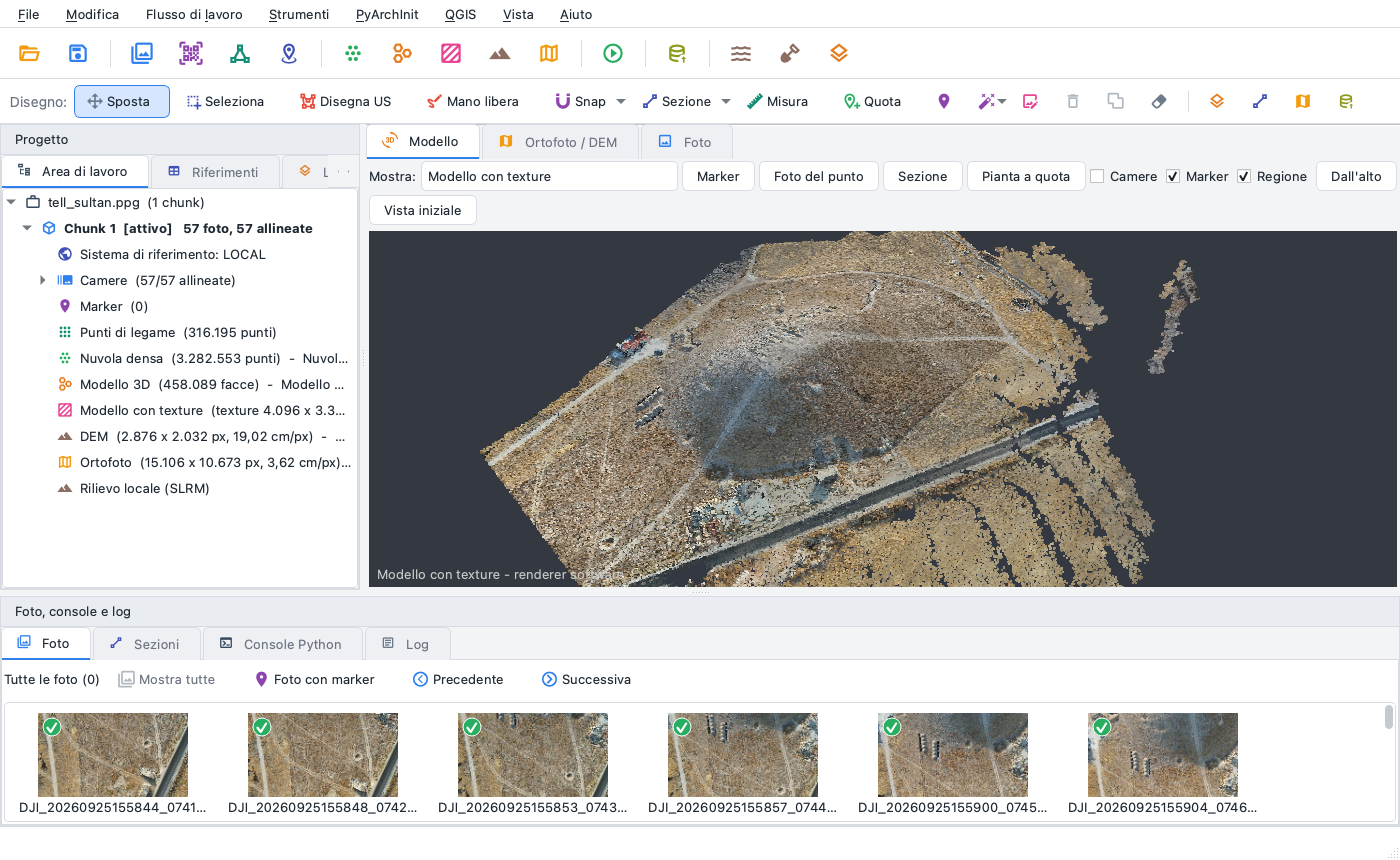
5. DEM e ortofoto
Flusso di lavoro > Costruisci DEM... con i valori proposti: dalla nuvola densa, risoluzione scelta dalla densità dei punti (19 cm qui), tolti i picchi di una cella lasciati dai punti spuri, vuoti interpolati: pochi secondi.
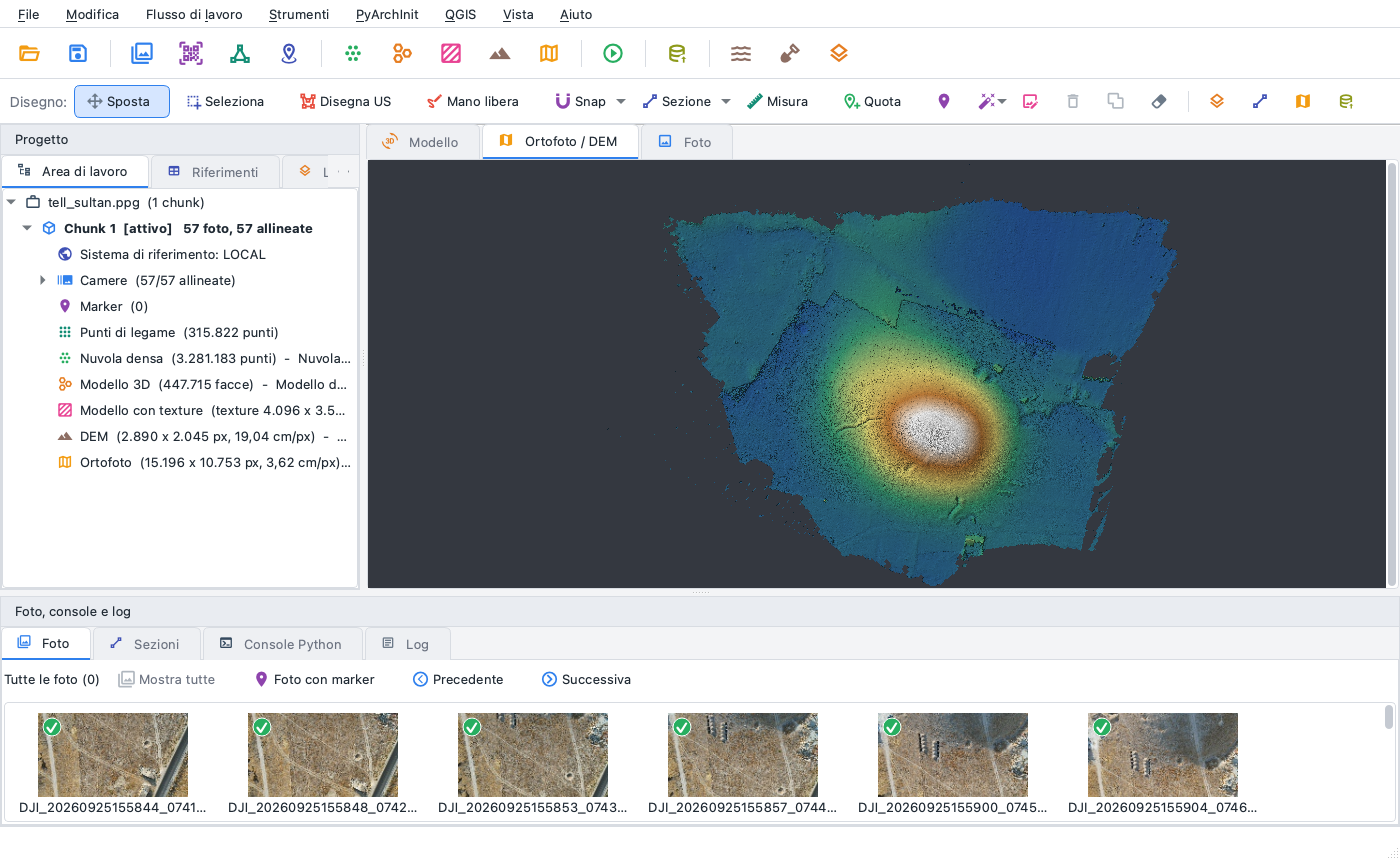
Flusso di lavoro > Costruisci ortofoto...: le foto proiettate sul DEM, ogni cella presa dalla foto che la vede più dall'alto, fusione senza cuciture, correzione del colore delle foto, piccoli buchi riempiti. Mezzo minuto per un'ortofoto di 15.196 × 10.753 pixel a 3,6 cm.
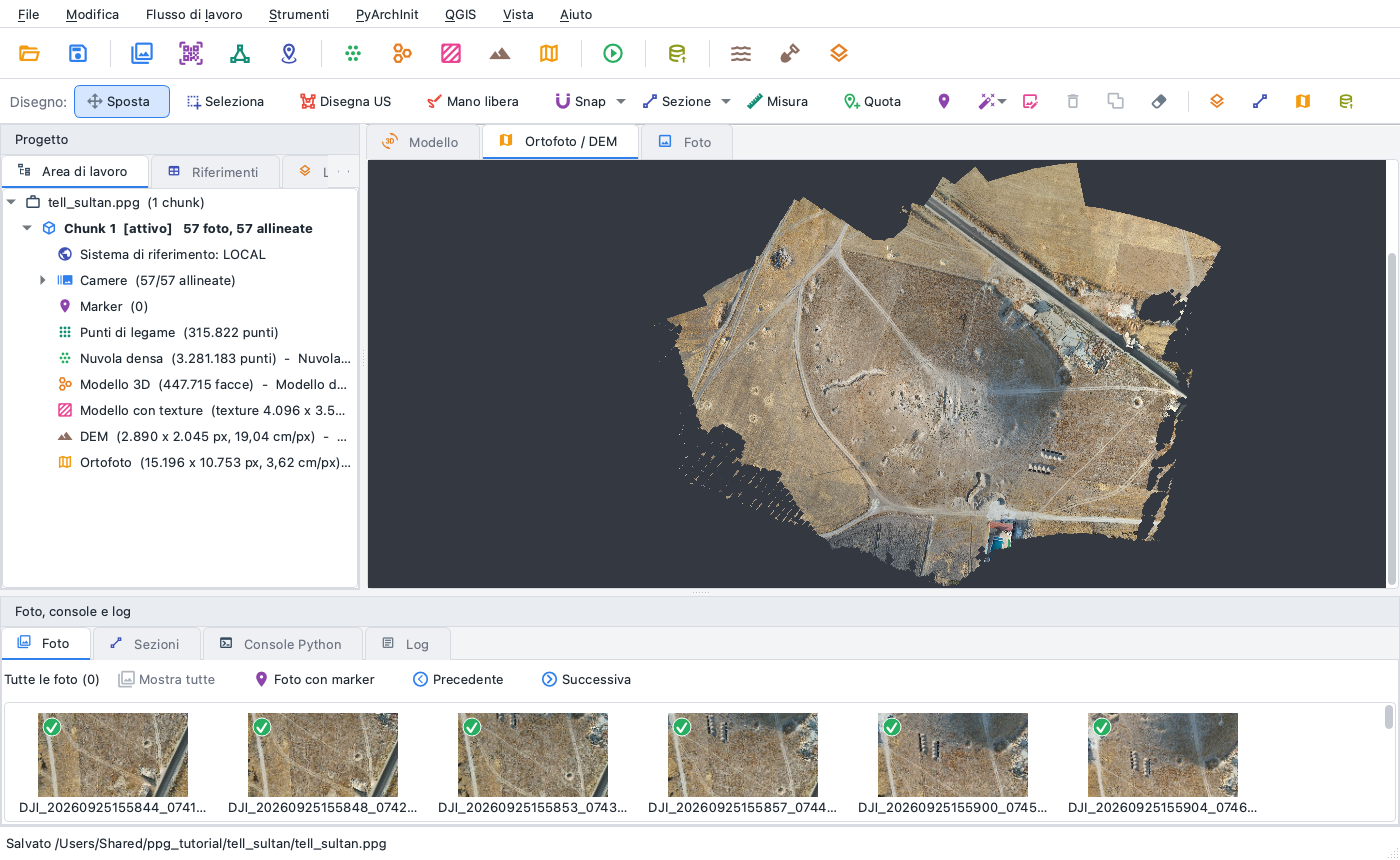
Quando ingrandisci, la vista Ortofoto / DEM rilegge il file a piena risoluzione: il dettaglio delle foto resta visibile.
6. Curve di livello
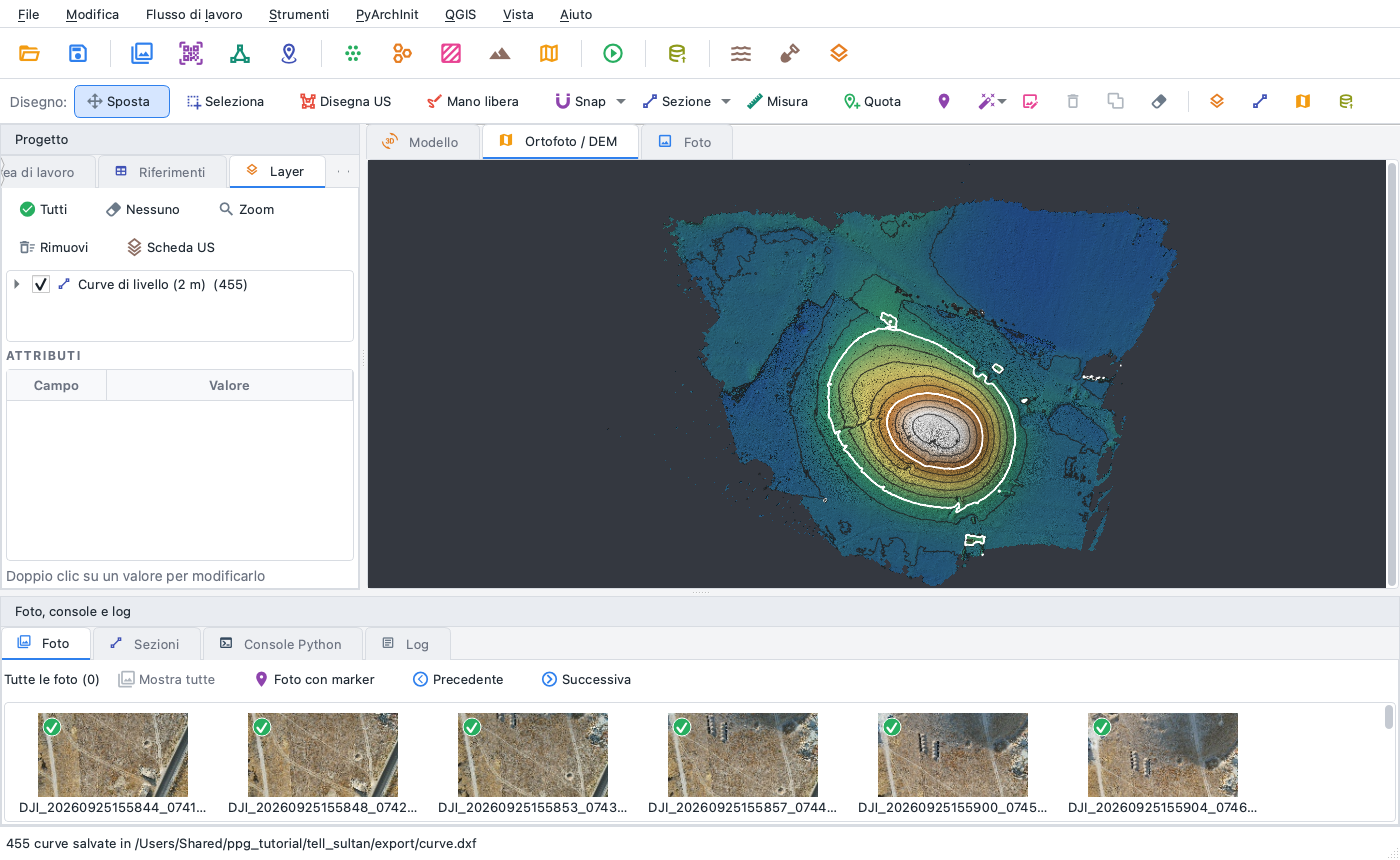
Strumenti > Curve di livello... propone un'equidistanza dal dislivello del DEM (2 m qui), una curva direttrice ogni 5, e le salva in DXF, GeoPackage o GeoJSON. Le curve sono disegnate anche come layer sul DEM.
7. Visualizzazione del rilievo
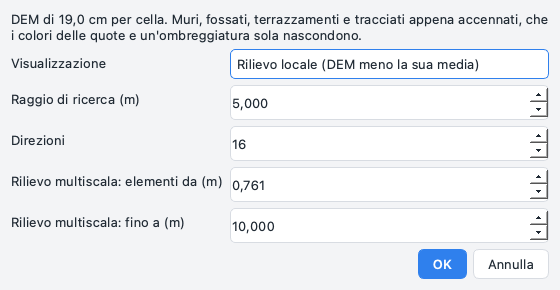
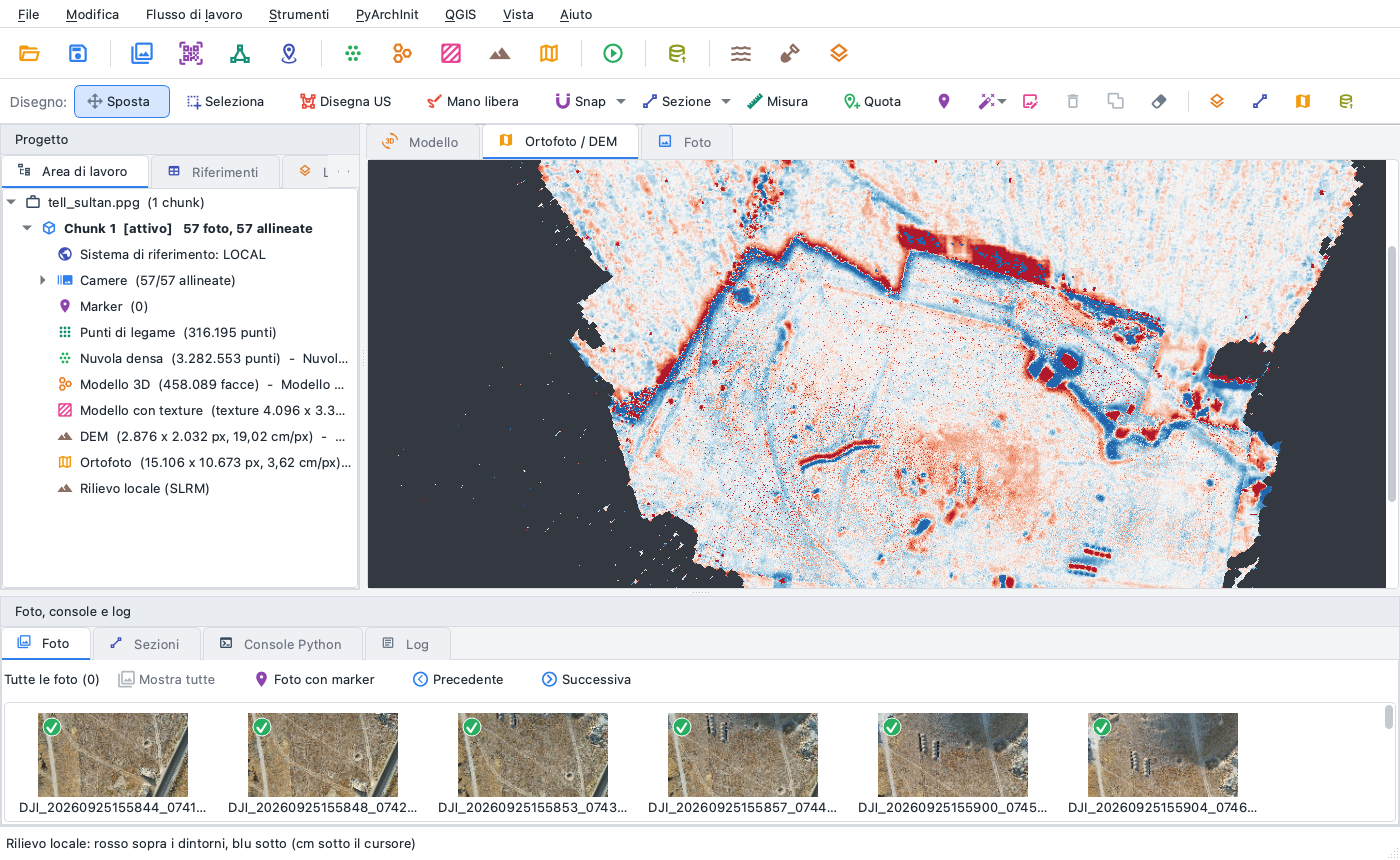
Le quote a colori e un'ombreggiatura sola nascondono quello che sporge o si abbassa di pochi centimetri: muri sotto la superficie, terrazzamenti, buche, tracciati. Strumenti > Visualizzazioni del rilievo... offre lo sky-view factor, l'openness positiva e negativa, il rilievo locale e multiscala e un'ombreggiatura illuminata da 16 direzioni. Qui il rilievo locale (SLRM): il DEM meno la sua media nel raggio di ricerca, rosso dove il terreno sta sopra i dintorni, blu dove sta sotto.
Sulla collina: il fossato curvo sul pendio occidentale, buche, le strutture rettangolari e i limiti dei campi intorno; il cursore dà l'altezza sui dintorni in centimetri.
8. Una sezione del tell
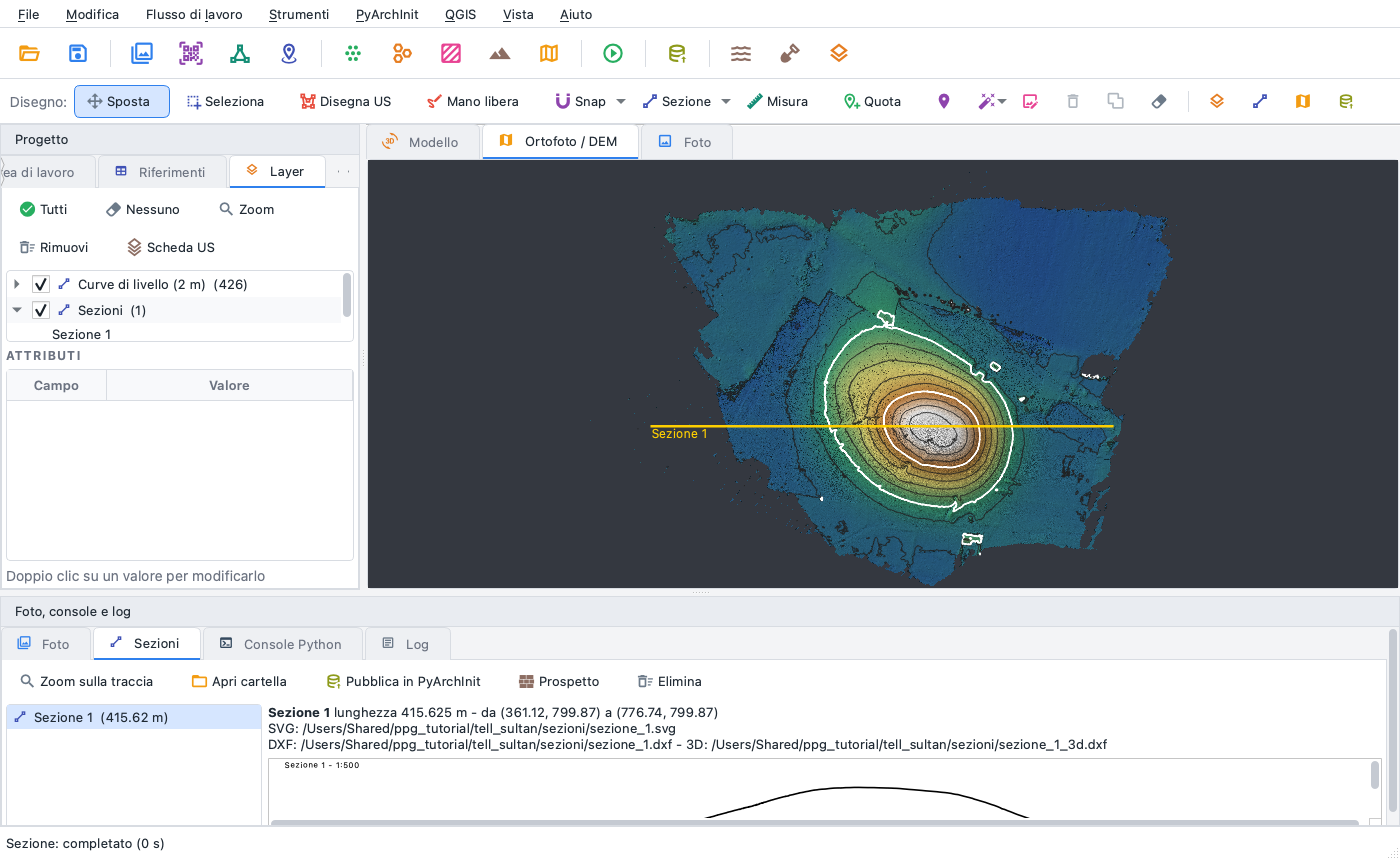
Lo strumento Sezione della barra di disegno: due clic sul DEM, da ovest a est attraverso la cima
della collina. Il programma taglia il modello lungo la linea e scrive il disegno in scala (SVG), il
profilo (DXF) e la linea 3D (DXF) nella cartella sezioni accanto al progetto; il pannello Sezioni
in basso lo mostra.
9. Portare via i risultati
- File > Esporta: ortofoto e DEM in GeoTIFF (anche Cloud Optimized), nuvola densa in LAS, LAZ o PLY, modello in OBJ, PLY o GLB, le camere, e tutto ritagliato con un riquadro o un poligono.
- QGIS > Apri in QGIS (collegamento dal vivo): ortofoto, DEM e layer disegnati in un progetto QGIS sempre aggiornato.
- File > Genera report HTML...: foto, allineamento, errori e prodotti in una pagina.
- PyArchInit > Pubblica ortofoto / DEM / modello...: i prodotti come documentazione di un sito (PyArchInit).
Gli stessi passi da riga di comando
ppg new tell_sultan.ppg
ppg add-photos tell_sultan.ppg foto
ppg align tell_sultan.ppg                    # --quality high
ppg dense tell_sultan.ppg                    # --quality medium --filter-mode moderate
ppg mesh tell_sultan.ppg                     # modello e texture
ppg dem tell_sultan.ppg
ppg ortho tell_sultan.ppg
ppg export tell_sultan.ppg --dem dem.tif --ortho ortofoto.tif --cloud nuvola.laz --report report.html
Gli stessi passi in Python
import pyarchinit_photogrammetry as ppg

doc = ppg.Document()
chunk = doc.add_chunk()
doc.chunk = chunk
doc.save("tell_sultan.ppg")
chunk.add_photos(["foto"], recursive=True)
chunk.match_photos("high")
chunk.align_cameras()
chunk.build_depth_maps("medium", "moderate")
chunk.build_point_cloud()
chunk.build_model(source="point_cloud", face_count="medium")
chunk.build_texture(4096)
chunk.build_dem()
chunk.build_orthomosaic()
doc.save()
chunk.export_dem("dem.tif")
chunk.export_orthomosaic("ortofoto.tif")
Tempi
Su un Apple M4 Pro (8 core ad alte prestazioni e 4 ad alta efficienza, 24 GB), con l'applicazione desktop:
| Passo | Tempo |
|---|---|
| Allineamento (57 foto) | 3 min 6 s |
| Nuvola densa (PatchMatch) | 1 min 51 s |
| Modello | 24 s |
| Texture | 27 s |
| DEM | 6 s |
| Ortofoto | 28 s |
| Curve di livello, rilievo, sezione | 8 s |
Le stesse foto con Metashape Pro e ODM: vedi il benchmark.