Italiano English Deutsch Español
Français Português Polski Română
Magyar Русский العربية 简体中文
日本語 한국어 Türkçe فارسی
Ελληνικά
Giornale di Scavo — 使用指南
iPhone 与 iPad 上的数字发掘日志。100% 离线:数据始终保存在设备本地。
简而言之
核心理念只有一个:每一个发掘日都是一页,会自动填充内容。你在哪里
记录,数据就出现在哪里——在「测量」中记录一个 GNSS 测点,在「媒体」中拍一张照
片,在「工地」记一笔工时——当天的这一页会在 日志 中自动把它们全部汇
总。到了周末,或发
掘结束时,报告会直接从这些页面自动生成。
典型的一天
- 早上打开当天的页面,记录天气和日记(也可以用 听写 说出来)
- 出勤在 工地 中登记在场人员和工时
- 测量采集 GNSS 测点;如果使用 RTK,先校核一个控制点
- 照片在 媒体 中拍照:坐标会自动附加
- 图纸在照片上描摹剖面图或平面图(数字硫酸纸)
- 出土遗物把箱子摆在面前,登记当天出土的东西:工地 → 出土遗物
- 晚上在 报告 标签页生成日报告:PDF 随时可以发送
快速上手
- 首次启动时,你会看到一个示例遗址。要创建自己的遗址,点击顶部的遗址名称
(🗺 图标)→ 新建遗址…,然后给它起个名字(例如“Colle
Sant'Angelo — 探方 3”)。
- 当前使用的遗址名称始终显示在顶部:所有标签页显示的都是该遗址的数据。要切换
遗址,再次点击名称即可:列表位于“你的遗址”标题下方,用 重命名遗址…
可以在不丢失任何内容的情况下更正名称。
- 在系统请求时授予相应权限:定位(用于测点)、相机(用于拍
照)、麦克风(用于听写)、蓝牙(仅在使用外部接收机时需要)。
五个标签页
📓 日志
- 点击某一天以打开它的页面:当天的日记、天气、出勤、测点、照片和图纸都已经在
那里了。
- 写下日记,或点击 听写 说话:转写在设备本地进行,没有网络也能使
用。
- 天气可以手动填写(例如“晴,28 °C,微风”),也可以点击 获取 自动
获取,此时会向挪威气象局查询当前的天气状况。这需要网络连接,并且只对今天的页面
有效:昨天的天气已经无法再取回。下午再次点击会追加一条记录。手动填写的内容始终
优先。
- 获取天气时,发送出去的只有精度约为 11 米、经过模糊处理的区域位置,报告中这
一行会使用报告所选择的语言显示。
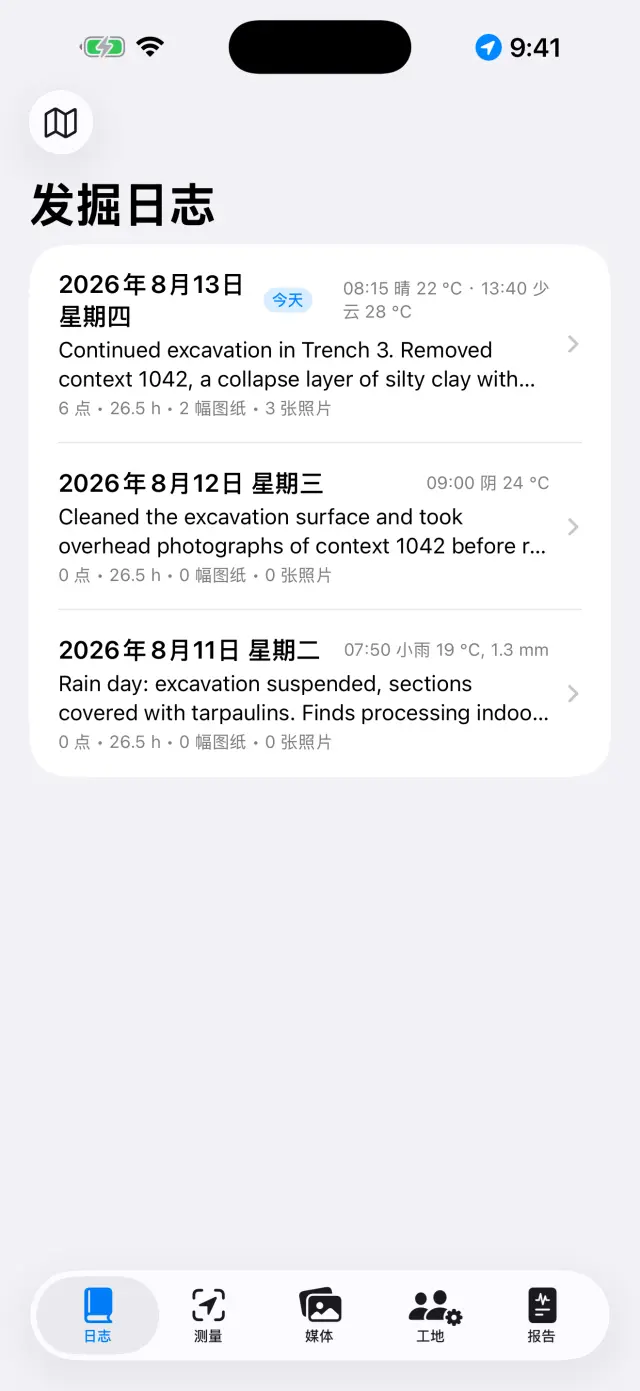 发掘日列表
发掘日列表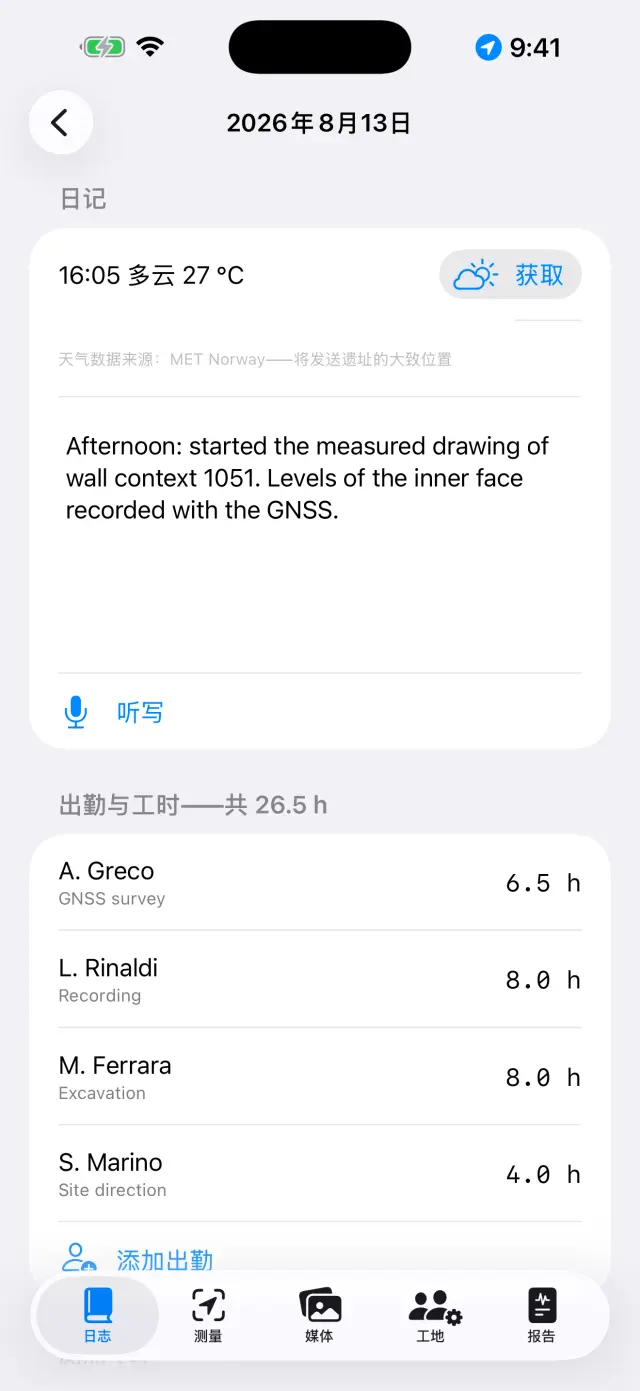 某一天的页面
📍 测量
- 顶部面板显示实时位置:坐标、高程、精度以及 Fix 类型(GPS / RTK Float / RTK
Fix)。
- 如果使用对中杆,请设置 天线高度(米):测点的高程会自动换算到地
面。
- 点击 采集测点。名称会自动编号(P001、P002……),但你也可以自己
输入一个名称(例如“US 102——坑底高程”),并添加备注。
- 在 列表 和 地图 之间切换,可以看到测点在现场的位置;
在地图上可以启用地籍图或其他 WMS 服务。
- 控制点(🏁)有自己的板块:可以从 CSV 导入,也可以手动创建,然后打开
实时校核,把对中杆尖立在标钉上,在开始测量之前实时查看
Δ北/Δ东/Δ高程 的偏差。
- 在 水准手簿 下面是光学水准仪的野外记录簿:测站、后视和前视读
数、从起始控制点算出的高程,并带闭合校核。用水准测量得到的点会带着自己的高程
进入遗址,和 GNSS 测点一样。
- 在配备 LiDAR 扫描仪的设备上(iPhone 12 及以后的 Pro 机
型、iPad Pro)会出现 3D 测量 PRO:慢慢移动
取景,直到表面被重建出来,然后点击要测量的两个点,就能读到距离、水平距离和高
差。用 锚定到控制点 选择一个已知高程的控制点,并点一下它在地面上的
位置:从此以后每一次测量还会带上两端的海拔高程。固定 把测量结果留在
场景中,放弃测量 把它丢掉,写入日记 会把它写成一段文字,
你可以先修改再确认。这是一种光学测量,应用也如实声明,会写上“LiDAR ±cm”:它适
合量一个高差,或者当场随手量出的一段长度,但它不能取代 GNSS,也不能取代水准
仪。没有扫描仪的设备上,这个按钮根本不会出现。
- 面板下方是 NMEA 记录:外部接收机 PRO
的原始数据流会自己写入文件——打开天线时开始记录,关闭天线时结束,不需要你专
门记着这件事。它可以用来复查有疑问的一天,或者把原始数据交给做后处理的人。这
些文件可以分享,也可以删除,正在记录中的那个除外;即使接收机已经关闭,列表也
照样能打开,所以昨天的文件始终触手可及。
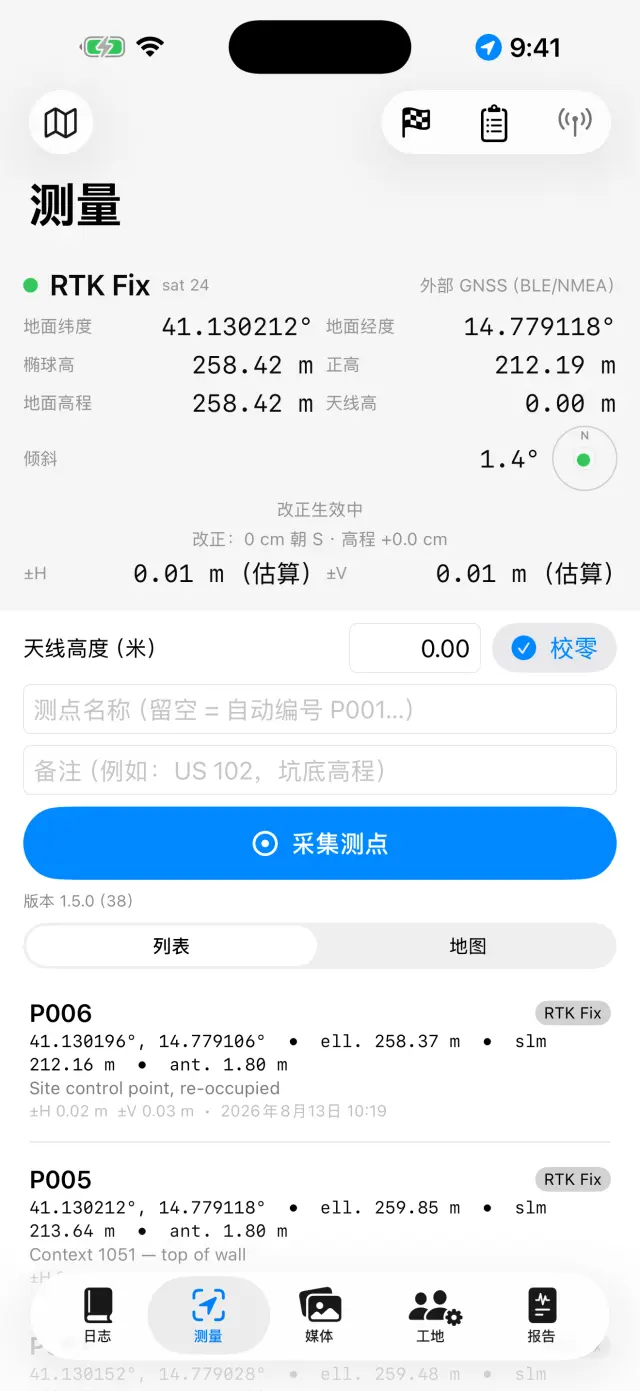 「测量」的 GNSS 面板
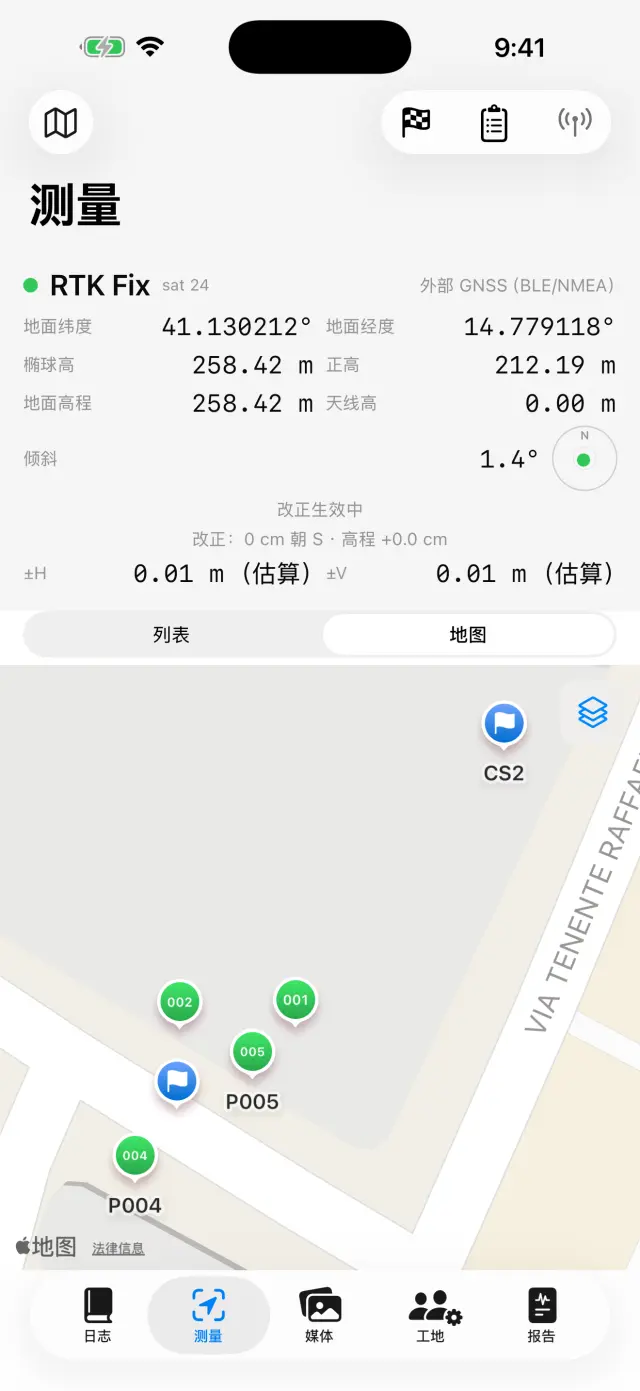 地图上的测点与控制点
每个测点都会同时保存两种高程:椭球高和正高。使
用手机内置 GPS 时,正高可能无法获取:这时需要一台外部接收机(见下文)。
📷 媒体
- 使用相机按钮拍照,或从相册导入。
- 照片会自动按顺序命名(F001、F002……),并使用最近一次可用的 GNSS 位置进行
地理定位。
- 拍摄时应用还会记录来自罗盘的拍摄方向:在照片详情和报告中
会看到“从SO拍摄 — 214°”这样的文字;对于垂直俯拍的照片(平面图、某个 US 的底
部),则是带有上边朝向的俯拍说明。如果罗盘受到干扰,应用会提示你。
- 点击一张照片可以添加标题和备注(例如“US 102,北向拍摄”)。
- 分享资料卡 PRO 会生成照片资料
卡:照片下方附有拍摄数据(遗址、编号、日期和时间、坐标、高程、方
向),一张带有定位图钉和拍摄方向扇形的卫星视图,地图比例尺条,以及指北箭头。
地图部分需要网络:没有网络时资料卡依然会生成,只是数据面板会相应放大。
- 虚拟比例尺 会把你在现场没带上的参照物放到照片上。先做
校准照片:点击一段你知道长度的两个端点——标尺上的一格、一块砖的边
长——然后以厘米填写它的实际长度。接着放上需要的东西:5厘米比例尺、
10厘米比例尺 或 20厘米比例尺,50厘米花杆、
1米花杆 或 2米花杆,10×10厘米正方形、
参考十字 和 指北针。每个元素都有自己的外观
(扁平比例尺、真实花杆、带刻度的直尺)、大
小、粗细和旋转角度;要移动某个元素,请长按它再拖动——这样两
指捏合缩放就不会把它误移走。
- 添加测量 用两次点击就能量出照片上任意一段距离。数值从不保存:只
要重新校准,所有标签都会自己重写。用应用相机垂直俯拍的照片,指北针一生成就已经
按记录下来的方位角摆好,报告里也会如实说明;如果是你自己转动过的,说明文字就变
成“声明”。带比例尺分享 导出的是一份带着你所放元素的照片副本——
分享照片 分享的仍然是原图本身,连同它的 EXIF。
- 批量处理 PRO(在 媒体 顶部的
菜单中)会从相册取一组照片,一张接一张全部送进计数与测量:每张照片都会成为一张
遗址照片,日期用拍摄当天的日期,并且每张都会有一份新的遗物记录
等你确认。整个批次进行期间屏幕会保持常亮。如果你退出或中断了它,已经处理好的照
片会保留为草稿,继续批量处理 会从中断的地方接着做。最后的复核环节会
把记录一份一份交给你:修改出土单位、类别和数量,然后确认。
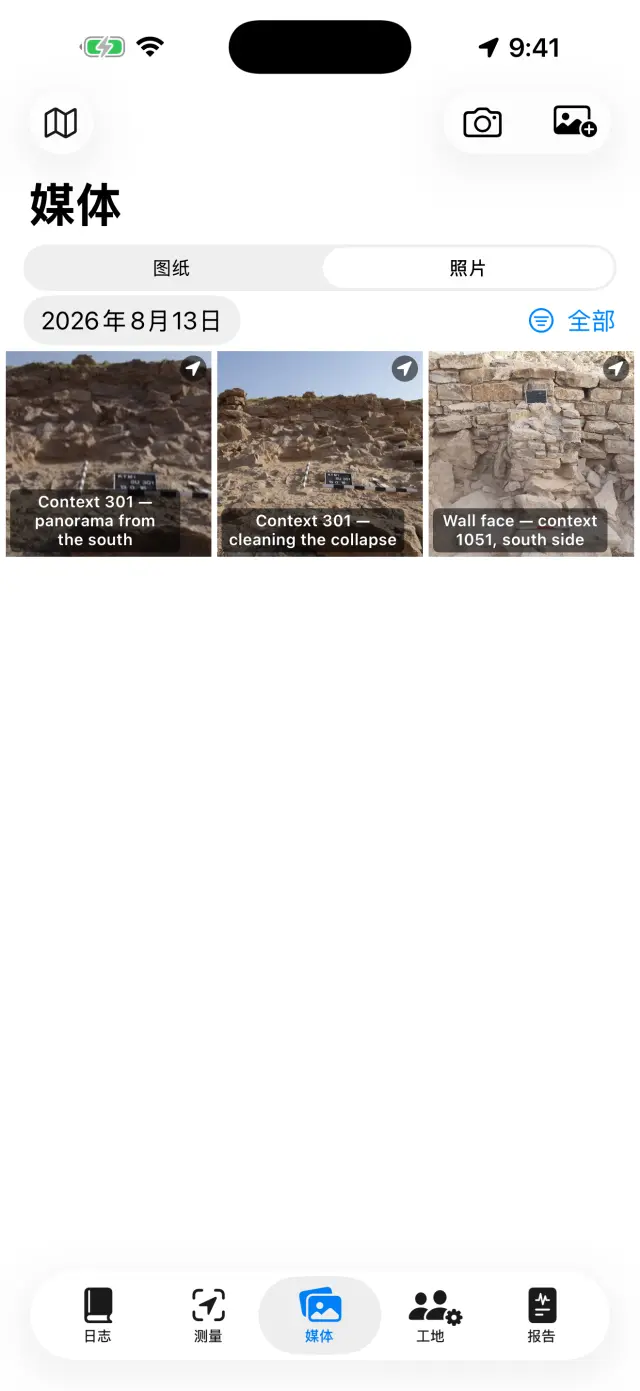 照片图库
照片图库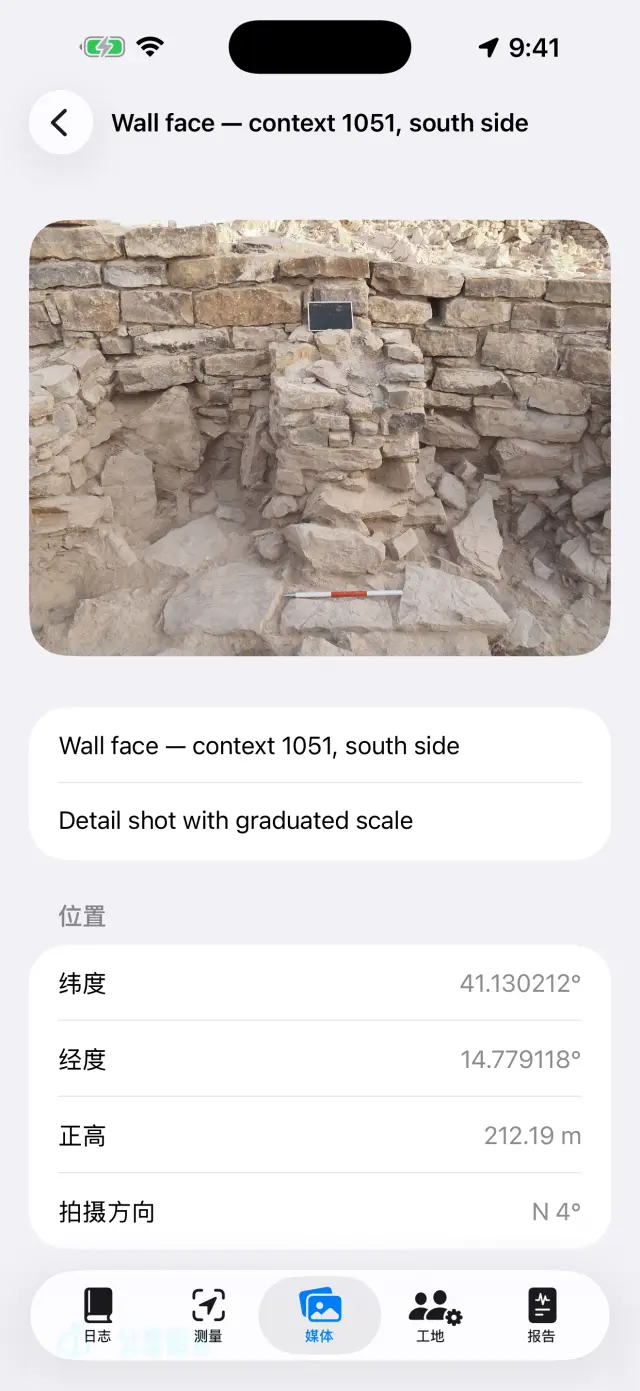 照片详情:坐标、高程和拍摄方向
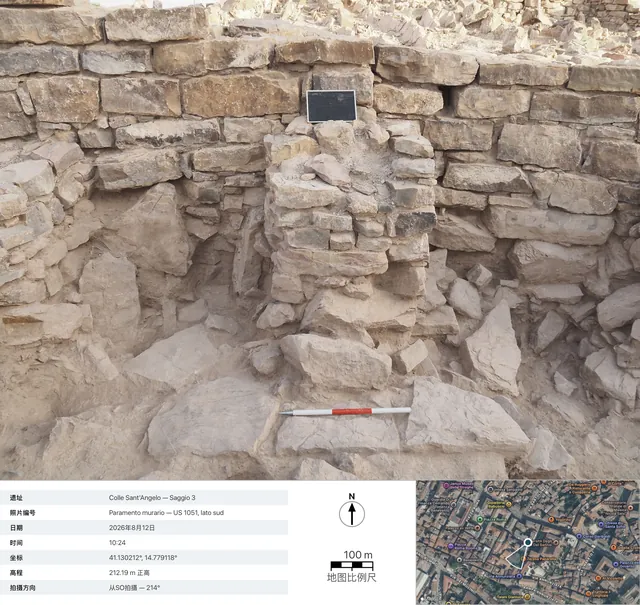 导出的资料卡:拍摄数据、带拍摄方向扇形的卫星视图、地图比例尺条和指北箭头
🧮 计数与测量(在媒体中)
一盘从上方拍下来的碎片,应用自己把它们数出来、量出来。这个功能只存在于
出土遗物的照片上:从遗物记录里打开那张照片,点击
计数与测量 PRO。
- 先定比例尺。应用会自己在照片里找比例尺标尺:找到了就告诉
你读出了多少格,由你来说明一格有多长(1、2、5 或 10 厘米),然后点击
使用建议。如果没找到,就用手点击一段已知长度的两个端点。你也可以选
择 不校准:那就只计数,应用会写明没有测量值——它不会把它们编出
来。
- 模型会把照片里所有形状的轮廓抠出来:这可能需要几十秒。出现的结果是一份
建议,不是结论:点一下排除某个形状,再点一下又把它加回来。
合并 把同一块碎成两半的形状并成一个;限定区域 让你用手指
画出托盘的范围,搜索就只在里面进行;精细遍历 只在此前什么都没找到的
地方再跑一次。那些可疑项——看起来像背景、像垫布、像影子的形
状——会被归到一起,可以一次性排除。
- 用 形状的材质 点一块碎片,说明它是什么;为全部设置材质
可以一次给所有形状指定,也可以只给还没有材质的那些。建议材质 会请设
备上的模型来猜:那只是一个待核实的建议,你的选择永远优先。
- 下一步 打开确认页,文字已经写好了:数量、尺寸(长边 × 短边,按
此顺序),以及诚实的说明——某个形状量不出来时,会写上“其中 N 个没有可靠的测量
值”。如果照片里有标签,应用会尝试识别它,并且总会把结果告诉
你:要么是“已读取标签:…”,要么是“照片中没有可识别的文字”。
- 只有当某个位置还空着时,对应的开关才会出现:使用计数作为数量、
用作编号、用作出土单位。你自己已经写下的内容永远不会被覆
盖,而备注是往后追加的:第二遍的结果接在第一遍后面,而不是取
代它。这些文字是可以修改的:你在那里读到什么,写进备注的就是什么。
- 之后在照片详情里,形状上的编号 可以显示或隐藏那些小编号——你在
那里看到的样子,也就是分享和报告里出现的样子。点一下某个形状就知道它是谁:
“7: 4.2×2.8 cm”。如果照片没有校准,标签会直接说明这一点,而不是给出一个数
字。
测量值只在你所校准的那两个点所在的平面上成
立:照片要垂直俯拍,托盘与传感器平面平行。声明的参考精度是取景良好的碎片
±2 毫米;立起来的碎片,或者位于照片边缘的碎片,不在这个约定之内。
✏️ 图纸(在媒体中)
- 创建一张新图纸,并选择一张遗址照片作为背景:这就是你的数字硫酸纸。图纸可以
跨越多个发掘日继续绘制。也可以不放照片:在空白的硫酸纸上照样能画。
- 用手指或 Apple Pencil 描摹地层、切割面和石块。用两指捏合缩放
(最高 6×,双指双击可回到 1×)。如果照片盖住了笔迹,可以在相机菜单中选择
背景不透明度…,把它调到合适的程度,从 5% 到 100%:变淡的是照片,
不是图纸。这个设置会保留在这张图纸上,并且在 PDF、DOCX、PNG 以及
导出(含图例) 中同样有效。
- 其余的一切都在 工具(工具栏中的扳手图标)里,它是七种模式的目
录:文本框、描摹 PRO、
照片比例尺、已知高程的点、图案填充、
线条样式 和 虚拟比例尺。同一时间只能启用
其中一种:对勾表示当前是哪一种,只要它处于启用状态,手指就不再绘制,而是操作那个工具——想要重新绘
制,再次点击已打勾的那一项即可。其中作用于图像的三项(描摹、比例尺、已知高程
的点)只有在存在背景照片时才会出现。
- 用 文本框 添加标注(例如“US 1002”):可以移动、用捏合手势调整
大小,并可以在四种字体中选择。
- 描摹 PRO 会识别你点触的对象的轮廓
(一块石头、一层地层的边界),并把它变成线条:颜色、粗细和线型都可以直接更
改,无需退出该模式,而且轮廓是平滑的,不再是锯齿状。整个过程都在设备本地完
成,无需联网。
- 在描摹模式里,全部描摹 PRO 会自己把整
张照片跑一遍。在启动面板中选择呈现方式——仅轮廓,或者一种图案填
充,也可以再加一层 颜色底层——然后点击 开始:进度条会
告诉你进行到哪里,通常需要几十秒。出现的结果是预览,还不是图
纸:在某个形状内点一下就把它排除,再点一下又把它加回来(形状重叠时,手指下面
最小的那个优先),精细遍历 只在此前什么都没找到的地方再跑一次,
应用 则把留下来的内容放到图纸上。只要还没应用,图纸就不会被改
动。
- 用 照片比例尺(标尺)工具,点击一段已知长度的两个端点——例如
标杆上的一段——然后输入真实距离:照片就获得了比例尺,此后所有导出结果都以米
为单位。
- 用 已知高程的点,可以把遗址中某个 GNSS 测点(或手动输入的点)
的十字标记放到照片上:名称、高程和坐标会显示在一个带引出线、可拖动的标签中。
当数值挡住图纸时,可以在选中的标签上捏合,把它缩小或放大。
- 图案填充 用来给形状填色:在一个闭合形状的内部
点一下,它就被填满。共有十种约定图案——砌体/石、砖、
砂浆/抹灰、黏土、粉砂、砂、
砾石、木炭/灰烬、基岩、木——以及
颜色底层(带自身不透明度的颜色),可以单用,也可以叠加。如果一个形
状套在另一个里面,手指下面最小的那个优先;移除填充 可以把它清除。
不需要照片:填充作用于画出来的形状,因此在空白的硫酸纸上同样有效。
- 线条样式 给已经画好的线条换装:点一下它,然后
在 实线、虚线、点线 和 点划线 之间
选择,并调整粗细。用此样式绘制 会让之后画出的线条一开始就带上这种
样式;移除样式 则把线条恢复为实心。这不是屏幕上的显示效果:那些短
划是真正的线段,在 PDF、DOCX、PNG、SVG 和 DXF 中都保持不变。
- 虚拟比例尺 把照片上那套参照物也带到图纸上:比例尺、花杆、正方
形、十字、指北针,以及两次点击量出的距离。带长度单位的类型要求图纸本身有比例
尺,也就是 照片比例尺:没有一段已知距离时,应用会解释原因,而不是照
画不误。在 SVG 和 DXF PRO 中,这些元素会以矢
量的形式导出,放在它们自己的图层上,用 GIS 的量距工具量出来的数值和标
签上写的一致。
- 导出(含图例) PRO:图片下方会附带一
条白边——如果设置了比例尺,就有比例尺条;对于垂直俯拍的照片显示指北箭头;对
于正面拍摄的照片则显示“从……拍摄”字样。
- 导出矢量图 PRO:SVG 用于图纸,或者
DXF 用于 GIS。在垂直俯拍的照片上至少放置两个间隔较开的带坐
标的已知高程点,DXF 就会以 UTM 完成地理配准并在 QGIS 中自
动定位到世界正确的位置;如果只有比例尺,则以本地米为单位导出;如果两者都没
有,应用会告诉你,并且不会生成没有单位的文件。在不透明度这件事上,SVG 是个例
外:它把原始照片原封不动地嵌了进去,因此在 SVG 里,调淡过的背景仍然是全强度
的。
- 完成后隐藏照片:留下干净的图纸,可以直接用于报告。
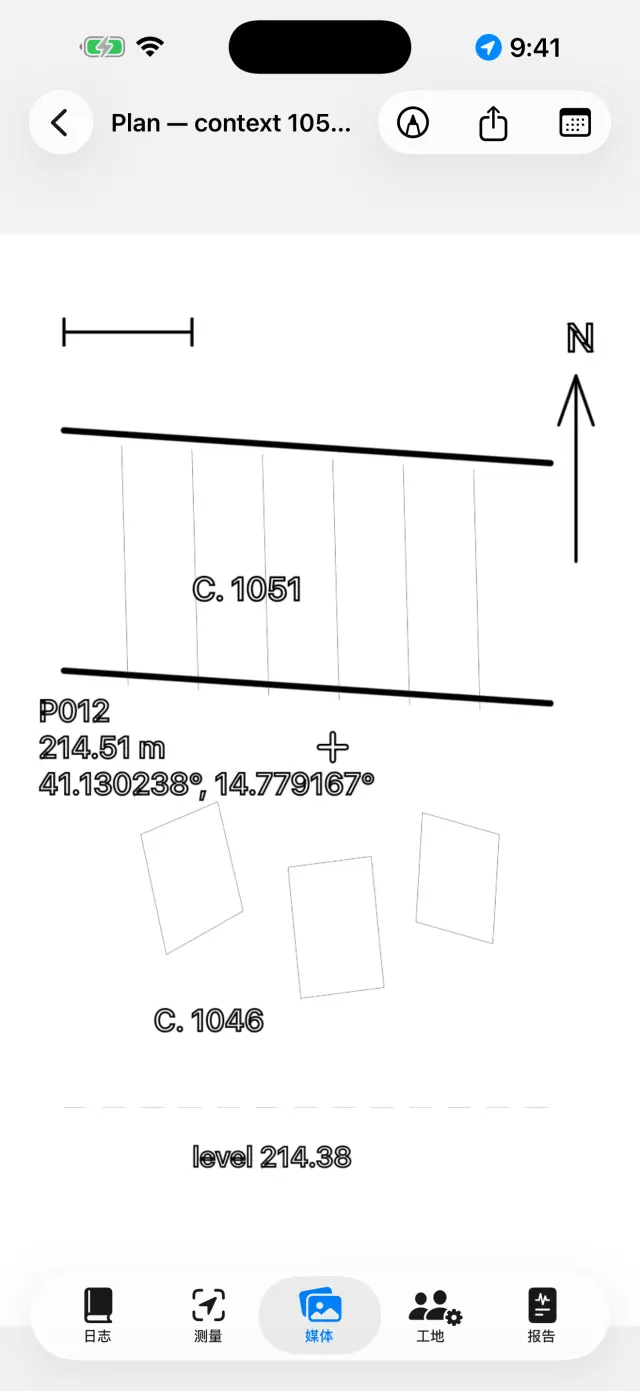 数字硫酸纸
数字硫酸纸👷 工地
- 登记当天的出勤情况:每个人的姓名、工种和工时。
- 维护设备清单以及各件设备的分配对象。
- 在 出土遗物 下面是发掘出土物的登记簿,名称下方会写出已经登记的
条目数量。
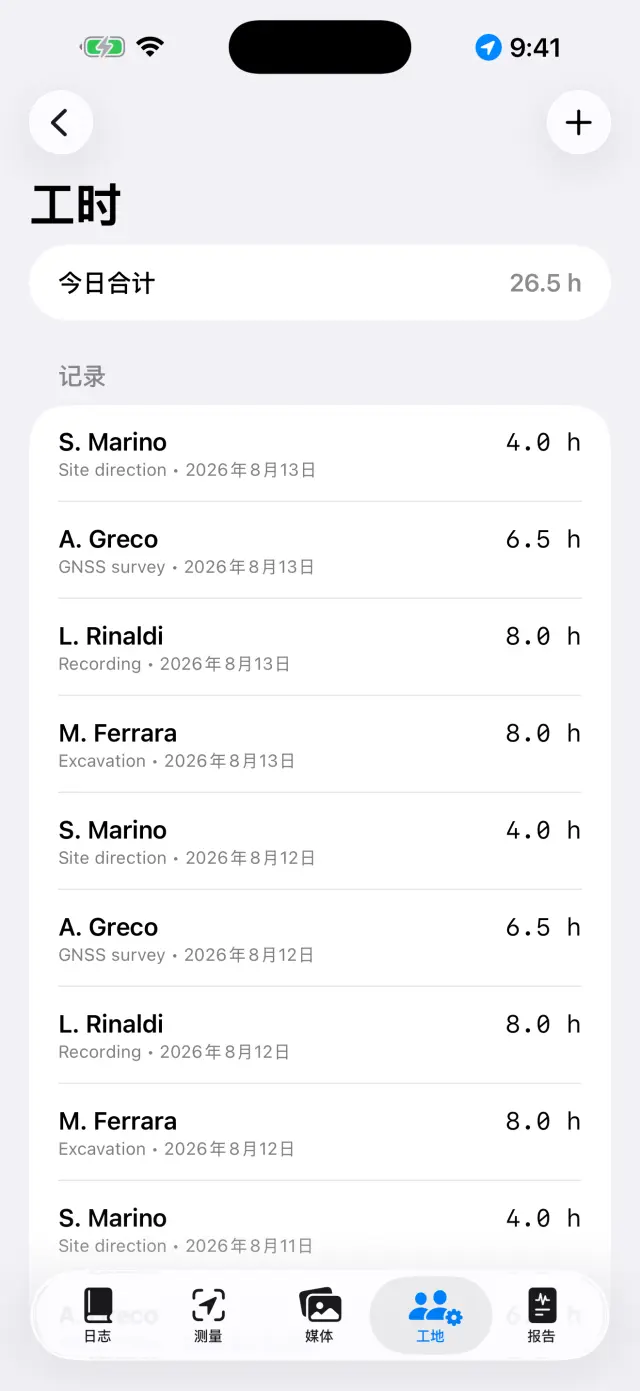 出勤与工时
出勤与工时📦 出土遗物(在工地中)
真正要紧的时刻不是拿相机的时候,而是一天结束后坐下来,箱子摆在面前,累得一
身泥、一手土,一箱接一箱地录入。这里的一切都是为那个时刻做的——而且它是
免费的,和记录测点一样:把挖出来的东西交代清楚,属于最基础的
文档工作。
- 工地 → 出土遗物 → +。新建的记录会自动带上
今天的日期,以及上一次用过的出土单位:从第二条起,登记几乎只
剩下点几下。这个字段还会提示该遗址上已经用过的出土单位。
- 各个字段按照实际填写的顺序排列:出土单位(例如“US 102”)、
类别、数量 及其 单位(碎片、件、袋、箱、
克)、箱子或袋子的编号、状态(待清洗、已清洗、
已编号、已移交)、备注和日期。
- 预设的类别有十一种——陶器、砖、动物骨骼、
人骨、金属、玻璃、石器、
灰浆与抹灰、木、样品、其他——但你
也可以自己写一个(例如“彩绘抹灰”):它在任何语言下都会保持你写的那几个字,因为
应用只翻译它自己提供的那些选项。
- 数量可以留空:一条记录也可以只说“当时有这些东西”而不去清点,导出时那一格就
是空的,绝不会变成零。
- 记录的照片可以用 拍照 现拍,用 从相册选择 导入,也可
以用 来自遗址,它会从图库里挑出还没有归属记录的照片。它们和
媒体 中的照片是同一批:删除一条遗物记录不会删除它
的照片,照片只是失去了这层关联。
- 当天的页面上,只有那天确实登记过,出土遗物 这一节才会出现。
写入日记 会给出一段汇总文字,按出土单位归类,并附上完整的备注:你先
修改,再把它加到日记末尾。点两次就会写两次——日记从不会自己重写自己。
📄 报告
- 选择类型:日报告(免费,带水印)、周报告、
月报告,或包含完整附录的最终报告
PRO。
- 报告语言可以从十七种中选择,与应用界面所用的语言无关:即
使应用界面使用简体中文,报告也可以用德语生成。
- 生成 PDF,或者导出带有标志和照片的 DOCX PRO、测点
的 CSV,以及用于 QGIS 的 GeoJSON PRO。
- 页面底部是 导出遗物(整个遗址),免费:导出遗物 CSV
可以放进电子表格,导出遗物 HTML 则生成一张带缩略图的表格,不用联网
就能在任何浏览器里打开。表头、类别、单位和状态都会按报告所选的语言输出;你自己
写的内容则保持原样。在最终报告里,出土遗物有自己的附录,按出土单位排列。
- 当报告中启用了照片选项时,你可以选择用资料卡替代照片
PRO:每张照片都会以带完整数据和地图的记录卡形式进
入 PDF 和 DOCX,并使用报告所选的语言。
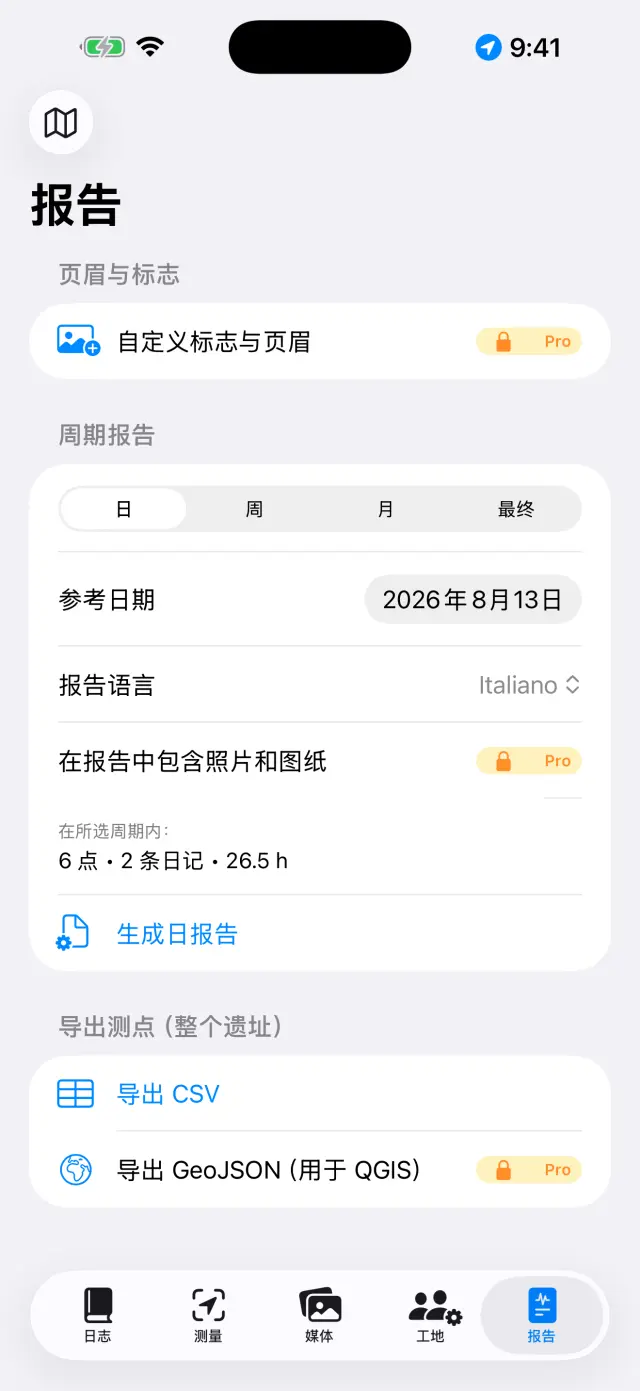 生成报告
生成报告外部 GNSS 接收机与 NTRIP
使用外部接收机(厘米级天线),应用可以达到 RTK 精度。内置 GPS 始终作为备用方
案保留可用。
- 打开接收机电源,并启用手机的蓝牙。
- 在 测量 中选择定位来源:外部 GNSS(BLE/NMEA)
PRO,然后从列表中选择你的接收机。同时也支持 MFi 接收
机(免费)以及通过网络发布 NMEA 数据的接收机。
- 如需 RTK 改正数据,请配置 NTRIP:Caster 地址、端口、
Mountpoint、用户名和密码(会保存在设备的钥匙串中)。应用会将位置发送给 Caster
并接收改正数据。
- 等待状态切换到 RTK Fix:厘米级精度。开始之前先在一个控制
点上做校核。
在手机没有信号的地方,还有一条不用互联网的
路:一台架设在已知点上的基准站和一台流动站通过 LoRa 电台交换
改正数据,既不需要 Caster,也不需要 SIM 卡(带 ESP32 桥接的 DFRobot RTK 套
件)。对应用来说没有任何区别——它从接收机收到的本来就是已经改正过的 NMEA
——桥接部分的组装另有文档,写在它自己的 README 里:这里是应用的使用指南,不
是固件手册。
备份与交换
- 在遗址菜单中点击 导出遗址(.zip):里面包含了一切——日志、测
点、照片、图纸、工时、控制点。
- 把这个 ZIP 文件保存在任何你喜欢的地方(文件、Drive、邮件……)。这就是你的
备份:应用刻意不提供云端存储。
- 导入遗址(.zip)… 可以在另一台设备上重新创建该遗址,甚至可以在
iPhone 和 Android 之间互相导入。
⚠️ 删除遗址… 会删除该遗址及其全部内容,此操作
不可撤销:如果不确定,请先导出一份 ZIP。
免费版与 Pro
| 免费 | Pro |
|---|
| 遗址 | 1 | 不限 |
| GNSS | 内置 GPS、MFi 接收机 | + BLE/NMEA、NTRIP |
| 报告 | 带水印的日报告 | 全部类型,无水印 |
| 导出 | PDF、CSV | + 带标志和照片的 DOCX、GeoJSON |
| 图纸 | 硫酸纸、缩放、文字、比例尺、已知高程的点、图案填充、线条样式、背景不透明度 | + 导出(含图例)、SVG/DXF |
| 自动描摹 | — | 点触描摹与「全部描摹」 |
| NMEA 记录 | 重读并分享文件 | 记录本身(需要外部天线) |
| 水准手簿 | ✓ | ✓ |
| 照片资料卡 | — | 分享,以及报告中的资料卡 |
| 出土遗物 | 登记簿、CSV 和 HTML | + 报告中的附录 |
| 虚拟比例尺 | 照片上和图纸上 | + SVG 和 DXF 中的矢量 |
| 计数与测量 | — | 单张照片,以及批量处理 |
| 3D 测量(LiDAR) | — | 带扫描仪的设备上 |
| 语音听写 | ✓ | ✓ |
| 报告语言 | 17 | 17 |
Pro 是按月或按年自动续订的订阅,也可以选择一次性买断的终身版本。可以随时在
Apple ID 设置中进行管理或取消。如果你有资格获得一段免费试用期,Pro 页面会在购
买之前把它写清楚(“7 天免费,之后……”):没写,就说明你没有这个资格——应用不
会承诺一个购买时并不兑现的试用。
常见问题排查
蓝牙接收机没有出现,或无法连接
请依次检查:
- 接收机已开机,并且没有连接到其他应用或其他手机;
- 系统蓝牙已开启,且应用已获得蓝牙权限(设置 → Giornale di Scavo);
- 在「测量」中选择的定位来源是 外部 GNSS(BLE/NMEA);
- 关闭并重新打开接收机,然后再次搜索。
始终无法达到 RTK Fix
- 需要一个有效的 NTRIP 连接:检查 Caster、Mountpoint 和凭据。
- 检查手机的数据网络覆盖:改正数据通过互联网传输。
- 开阔的天空很重要:茂密的树木和附近的墙壁会削弱信号。信号较差时可能会一直
停留在 RTK Float(分米级)。
- 选择一个距离较近的 Mountpoint(< 30–40 公里)或使用 VRS 网络。
NTRIP 无法连接
- 检查地址和端口(通常是 2101),并确认 Mountpoint 确实存在:许多 Caster 会
公开列表(sourcetable)。
- 用户名或密码错误会导致 401/403 错误:请重新检查凭据。
- 部分网络要求发送位置信息(GGA):应用会自动完成,但前提是接收机已经获得了
一个 fix。
正高为空或为零
手机的内置 GPS 只能提供椭球高。正高来自外部接收机的 GGA 语句。如果没有接收
机,测点仍然会保存椭球高。
听写功能不起作用
- 检查设置中的麦克风和语音识别权限。
- 转写在设备本地进行:首次使用时系统可能需要下载语言模型(只需一次网络连
接,之后就可以离线使用)。
- 用简短的句子说话;文字会添加到日记的末尾。
地籍图(WMS)无法显示
应用本身是离线的,但 WMS 图层属于网络服务:需要网络连接以及一个可用的服
务。意大利的地籍图已经预先配置好;对于其他国家,请输入该国官方服务的 WMS 端点
(必须支持 EPSG:3857)。在没有网络覆盖的地方,底图和测点仍然可以正常显示。
照片没有坐标
照片的位置来自最近一次的 GNSS fix:请先打开「测量」,等待位置锁定后再拍
照。如果拒绝了定位权限,照片会以没有坐标的方式保存。
报告中缺少照片或标志
报告中的照片、标志和自定义页眉都是 Pro 功能,同时适用于 DOCX 和 PDF。免费版
的日报告带有水印,且不包含照片。
误删了一个遗址
删除是最终操作:数据无法恢复(不存在云端备份)。如果你之前导出过 ZIP,可以
导入它,将遗址恢复到那个时间点的状态。建议:每天结束时导出一份 ZIP。
已经购买了 Pro,但仍然显示锁定
在 Pro 页面点击 恢复购买,并使用购买时所用的同一个 Apple ID。如
果更换了设备,恢复操作会找回订阅或终身授权。
「获取」显示为灰色,或提示「天气数据不可用」
- 如果按钮是灰色的,说明你正在查看过去某一天的页面:天气只能在今天的页面上
获取;
- 如果出现「天气数据不可用」,说明没有网络,或者该遗址还没有可用来获取位置
的 GNSS 测点——先采集一个测点,然后再试一次。
照片资料卡没有地图
卫星视图数据来自 Apple,需要联网:应用最多等待 15 秒,然后生成没有地图的资
料卡(数据部分不等待网络)。在工地网络较慢的情况下,可能需要等满这段时间:请
在 Wi-Fi 下重试。如果照片没有地理标记,地图本来就不会出现。
「全部描摹」什么都没找到,或者找出太多
- 这一遍是在背景照片上进行的:没有照片就没有这个命令,而且只要还显示着
「正在准备照片…」,模型就还没准备好——请等一等;
- 如果找到的形状太少,点击 精细遍历:它只在第一遍什么都没看到的
地方用更密的网格再跑一次,把新找到的加进来,而不会把你排除掉的又放回去;
- 如果形状太多,不要全部应用:在预览里逐个点击多余的形状把它们排除,然后点
应用。被排除的不会进入图纸;
- 平淡的照片——对比度低、正午的光线、颜色一致的土层——本来就给不出多少轮
廓:这时更适合单点触描摹,因为它知道你在看哪里;
- 如果结果满是细碎的小形状,改用 仅轮廓 再试一次:这样更容易看
清,图案填充随时可以事后手工补上。
线条不肯换样式
- 点触会在一个指尖大小的半径内寻找最近的线条:如果线条很细或者很密,请先
放大,再对准墨迹本身点得更精确一些;
- 只有线条才能换样式。填充、文本框和已知高程点的十字标记都
不是线条,在手指下不会有反应;
- 如果出现「无法更改此线条的样式」,说明这一下点到的线条里有一条并不是线:
可能是手指停住时留下的一个点,也可能是从导入的档案里带进来的损坏笔迹。删掉那
个点再试,或者在离它较远的位置点这条线。单独一个点本来就换不了样式:用一个点
是做不出虚线的;
- 如果在点触和 应用 之间你撤销过,或者又画了别的东西,选择会自行
解除,以免给错误的线条换装:请重新点一下这条线再试。
在形状内部点击,图案填充却没有出现
- 形状必须是闭合的,而且要由一笔闭合:从一
点出发,手指不抬起地回到几乎同一点(几毫米的差距是允许的)。两条端点相碰的线
仍然是两条断开的线,而越过一条谁也没画过的边界去填满整张图纸,比不填更糟
糕;
- 描摹 生成的轮廓天生就是闭合的:这些总是可以填充;
- 如果形状彼此嵌套,点击会取包含这一点的最小形状——想填充
大的那个,请点在所有小形状之外的位置;
- 你点的是形状内部,而不是它的边线吗?目标是面,不是线。
DXF 被拒绝,或在 GIS 中显示在“靠近原点”的位置
- 要生成已地理配准的 DXF,需要一张用应用相机垂直俯拍的照
片,以及照片上至少两个间隔较开的带坐标的已知高程点;
- 只有标杆比例尺时,DXF 会以本地米为单位导出:这是正确
的,但 GIS 会把它显示在靠近原点的位置——应用会提前告诉你;
- 既没有比例尺也没有点时,导出会被拒绝:没有单位的 DXF 在任何 GIS 中都无法
被有意义地读取。
我把背景调淡了,可导出的 SVG 里照片还是全强度的
就是这样,而且会一直这样:SVG 把照片的原始文件整个带了进
去,而不是一份调淡后的副本,要把它调淡就意味着重新压缩——也就是让所有打开
SVG 做后续工作的人都拿到更差的图。背景不透明度… 在编辑器里,以及
在 PDF、DOCX、PNG 和 导出(含图例) 中都有效。如果你需要不带照片的
矢量图,请选择 SVG — 仅图形;如果你需要调淡过的照片,请导出 PNG,
或者走报告这条路。
指北箭头没有出现在含图例的导出中
箭头只会出现在用应用相机垂直俯拍的照片上,因为这类照片会
在拍摄时记录方位角。正面拍摄的照片会显示“从……拍摄”的文字(在立面图的平面上
放一个指北箭头,在几何上就是一种误导);从相册导入的照片则两者都不会出现,因
为缺少拍摄数据。
照片上没有出现「计数与测量」
这个命令只存在于出土遗物的照片上——在那里给碎片抠轮廓才有
意义——而且要从照片详情里打开,不是从记录卡里,记录卡上只显示缩略图。如果点下
去打开的是 Pro 页面,那功能就是这样安排的:它和描摹一样属于 Pro。
找不到比例尺标尺
- 能识别的是带格子的标尺——黑白、黄黑、红白——以及分段的直
尺;色卡和没有格子的光面直尺,原理上就无法识别;
- 标尺至少要占照片长边的十分之一,并且要完整地留在画面里:被边框切掉就读不出
来;
- 读出了多少格由应用来说,但一格有多长由你来说:这一点从图
像上推不出来,猜它就等于在比例尺上撒谎;
- 如果找不到,就用手点击一段已知长度的两个端点。选择 不校准 就只
计数,应用会写明没有测量值。
数出来的数目和真正的托盘对不上
- 跑完一遍之后看到的只是建议:点击排除直尺、标签、明显的影子以及一切不是遗物
的东西,直到数字和你手工点出来的一致;
- 如果一块碎片被读成了两块,点这两个形状再用 合并:它们会变成一个
形状、一个编号;
- 如果这一遍连托盘外面也看了,用 限定区域 画出范围:搜索就只在里
面进行;
- 如果少了一些,精细遍历 只在此前什么都没找到的地方再跑一次,而不
会把你排除掉的又放回去;
- 最后写进备注的数字,是你确认过的那个,不是模型建议的那
个。
标签没被识别,或者提示的内容不对
- 结果总会明确告诉你:要么是“已读取标签:…”,要么是“照片中没有可识别的文
字”——不会默不作声;
- 自动识别会出错,手写字尤其如此:所以确认之前,那页文字是可以改
的;
- 用作编号 和 用作出土单位 只在这两个字段为空时才出
现:你已经写下的内容不会被碰;
- 同一张照片里有两个不同的标签,数据就有了歧义,这时应用什么也不提示:识别出
来的文字你照样看得到,怎么用由你决定。
批量处理停住了,或者有些照片没有进来
- 相册中存放在 iCloud 而尚未下载的照片无法载入:先在「照片」App 里打开一次,
然后点 重试出错项;
- 如果你退出了应用或中断了它,已经处理好的照片会保留为草稿,
继续批量处理 会从中断的地方接着做,不会把做过的再做一遍;
- 导入的照片取的是拍摄日期,不是今天的日期:如果没看到它
们,那是你停在了错误的一天——切换到 全部,或者去它们那一天看。
虚拟比例尺和真的直尺量出来不一样
比例尺只在你校准的那两个点所在的平面上成立:如果照片是斜着
拍的,放在比那个平面更远或更近位置上的元素就不可能对得上。请垂直俯拍,让平面与
传感器平行,并在那个平面内的一段距离上校准。如果当初填写的数值本身就错了,用
重新校准:所有已经放好的测量都会自己重写,因为那个数值从来就没有被
保存过。
没有「3D 测量」,或者测量结果偏差过大
- 它需要 LiDAR 扫描仪:没有扫描仪的 iPhone 和 iPad 上这个按
钮根本不存在,而不是灰着放在那里不作解释;
- 如果出现「表面尚未完整:请缓慢移动」,说明重建还没完成:请放慢动作,从多个
角度取景,然后再点那两个点;
- 强烈的阳光和光滑的表面——大理石、瓷砖、刷过漆的抹灰——都会让读数变差:它
终究是一种光学测量,标注为“LiDAR ±cm”;
- 如果会话中断了(来了电话,或者应用被切到后台),已经做好的控制点锚定会
失效,应用也会明说:与其留着不再真实的高程,不如重做一次。